MySQL è un sistema di gestione di database relazionali. In pratica, serve per salvare, organizzare, modificare e recuperare dati all'interno di un database.
Per esempio, un sito web potrebbe usare MySQL per memorizzare:
MySQL, come quasi tutti i database, utilizza il linguaggio SQL per interagire con i dati.
In questa lezione, vediamo come installare MySQL e creare il primo database in MySQL.
Per installare MySQL, dobbiamo scaricare l'installer corretto per il nostro sistema operativo. Il modo più semplice per farlo è usare il sito web ufficiale alla pagina dev.mysql.com/downloads/mysql.
Sotto "Select Version", scegli l'ultima versione disponibile che termini con "LTS" (ovvero "Long Term Support", Supporto a Lungo Termine).
Poi, sotto "Select Operating System" seleziona il sistema operativo che stai utilizzando.
Infine, tra l'elenco dei file disponibili, scegli quello corretto per l'architettura del dispositivo che stai utilizzando.
Dopo aver cliccato il file installer corretto per il tuo computer Windows (di solito, va bene la versione "MSI Installer"), clicca su "No thanks, just start my download" per avviare direttamente il download, se non vuoi accedere con un account Oracle.
Attendi il download del file, che potrebbe essere di grandi dimensioni. Dopo aver aperto il .msi, vedrai la seguente schermata:
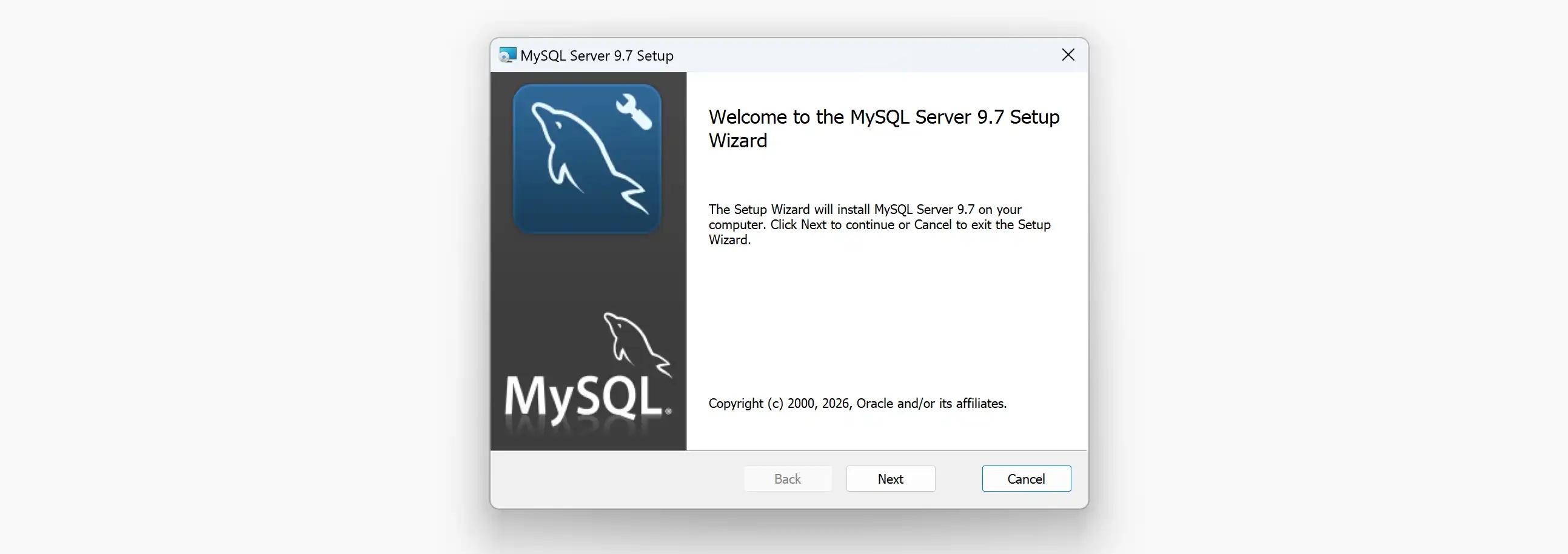
Clicca il tasto "Next", poi accetta la licenza di MySQL per installarlo:
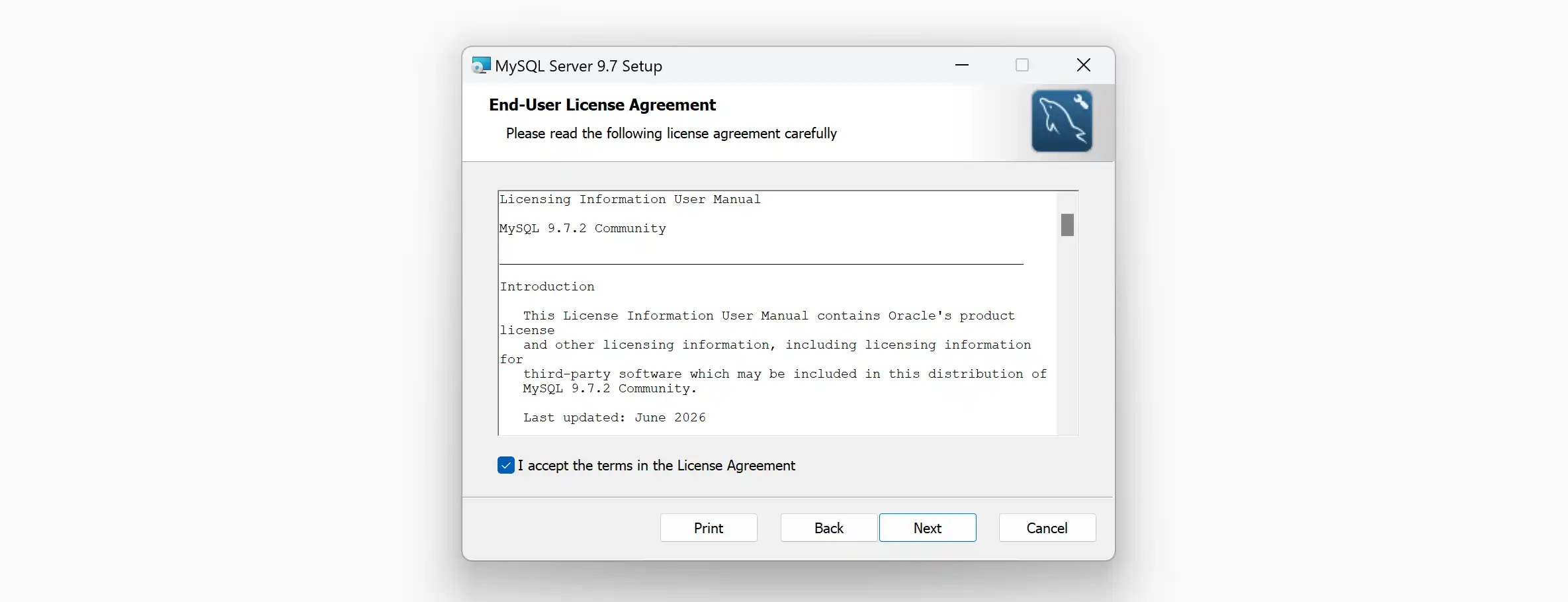
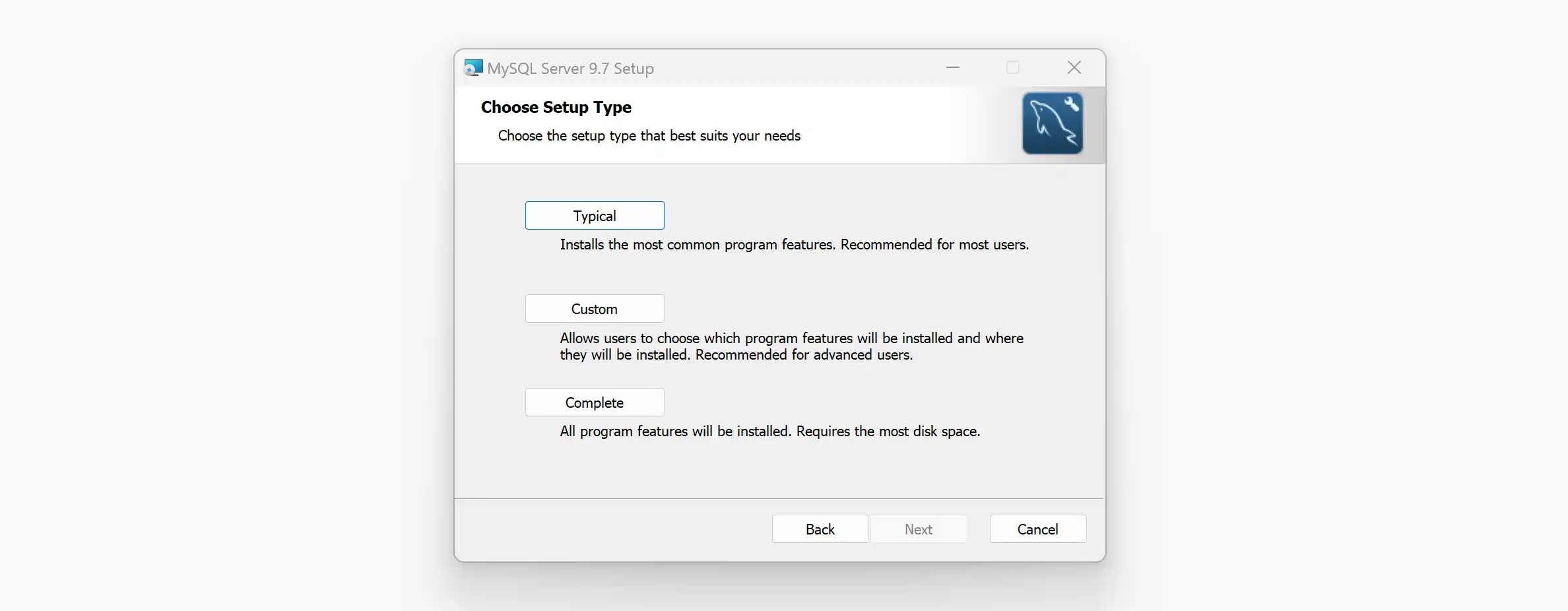
Premi nuovamente "Next", quindi seleziona "Typical" per installare i componenti principali di MySQL. Quelli eventualmente mancanti potranno essere installati in un secondo momento.
Infine, clicca su "Install":
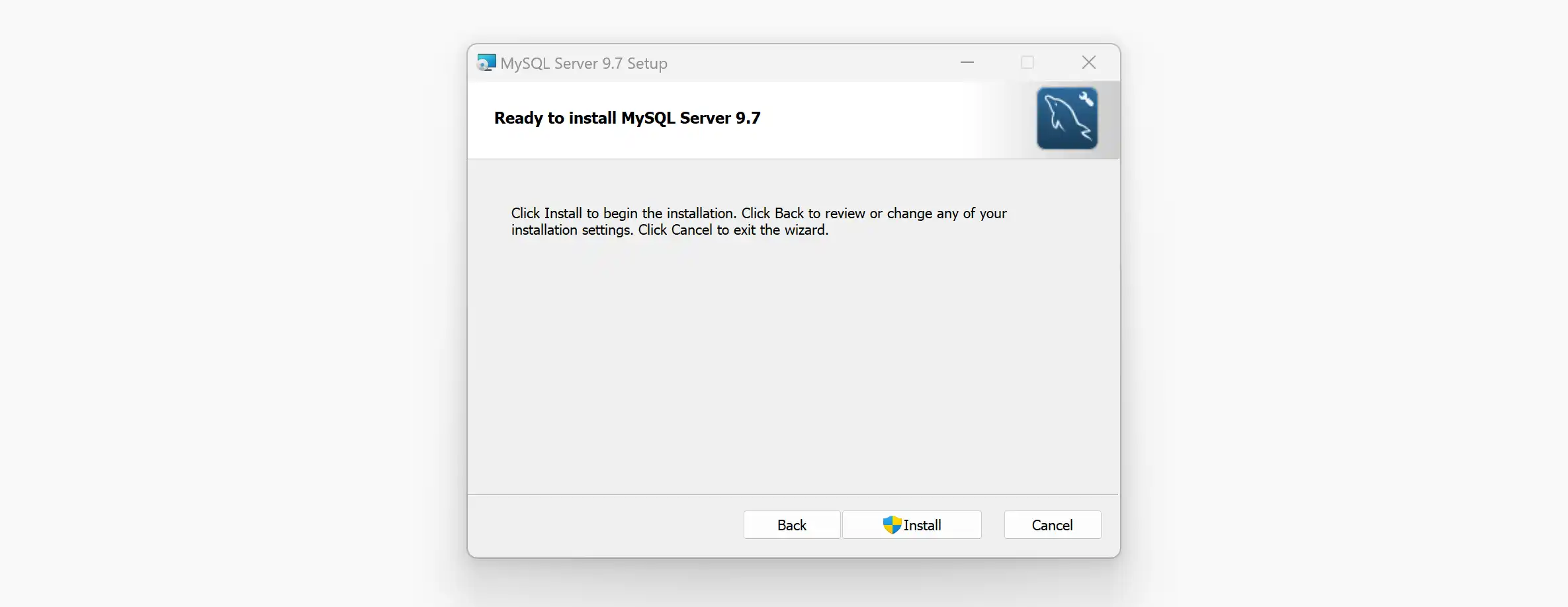
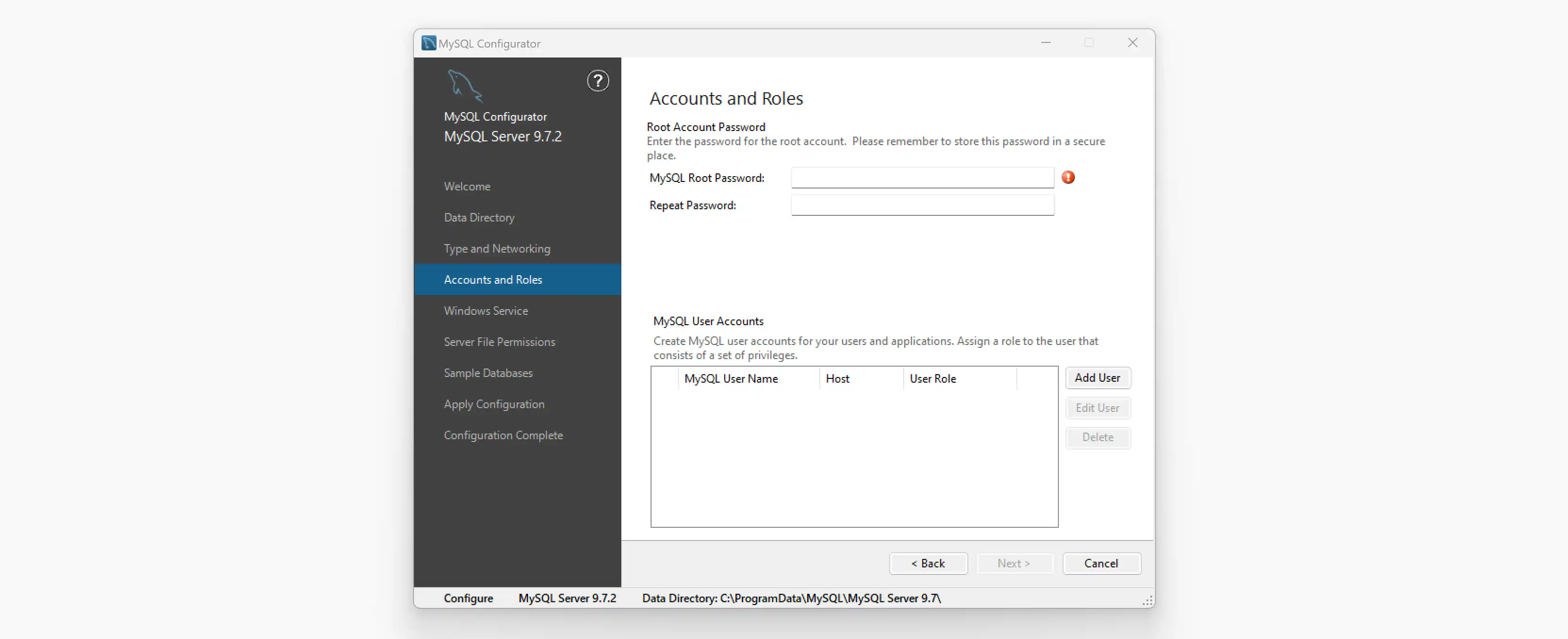
Al termine dell'installazione si aprirà la procedura di configurazione di MySQL. Puoi lasciare tutte le opzioni predefinite; poi, nella sezione "Accounts and Roles", imposta una password per l'utente root, che utilizzerai per accedere al database.
Dopo aver individuato il pacchetto adatto al tuo Mac, scegli la versione "DMG Archive" e avvia il download. Se non vuoi effettuare l'accesso con un account Oracle, clicca su "No thanks, just start my download" per scaricare direttamente il file.
Apri il file .dmg scaricato e, nella finestra che compare, fai doppio clic sul file .pkg. Si avvierà così la procedura guidata per installare e configurare MySQL.
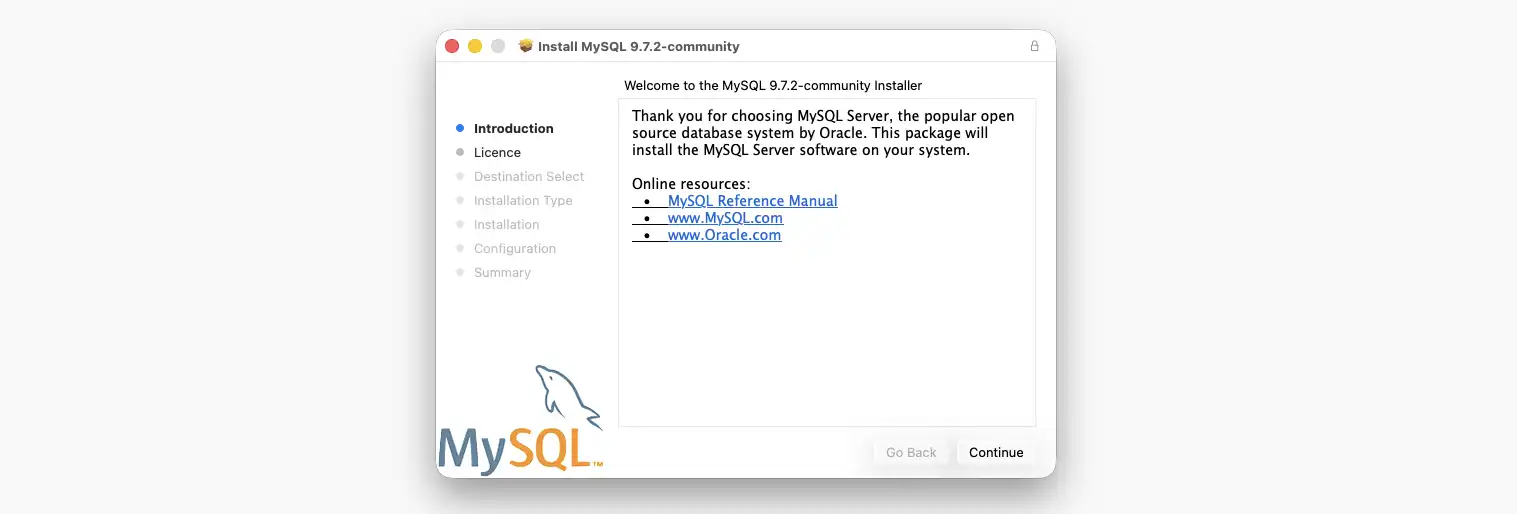
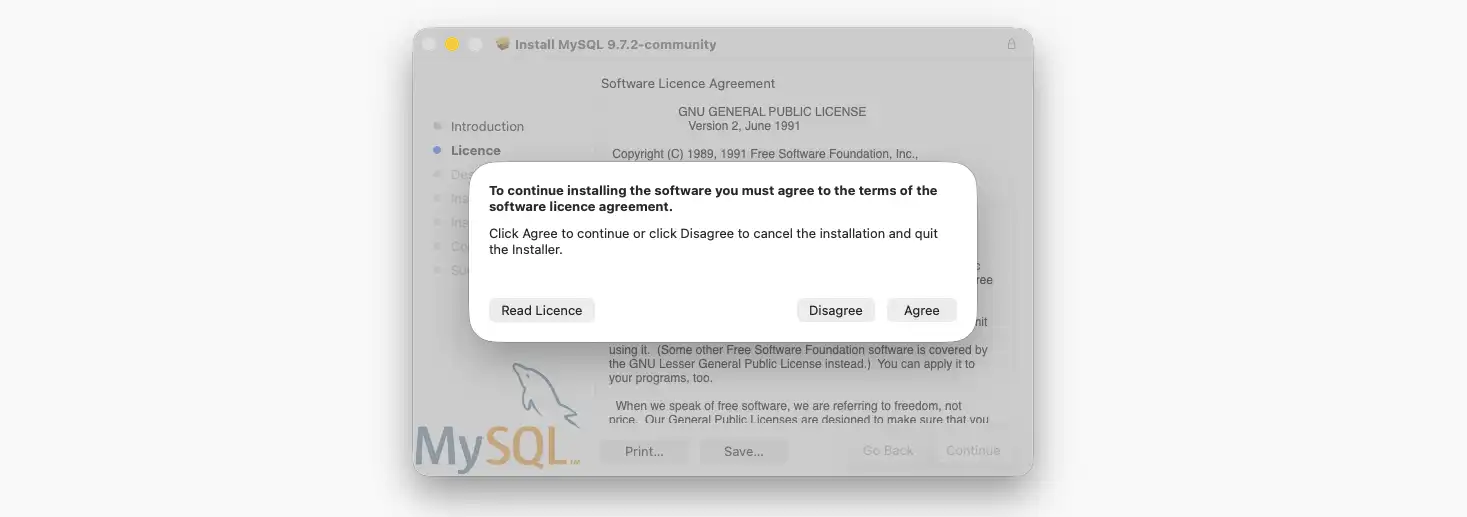
Tocca "Continue" quando richiesto, poi accetta la licenza di MySQL:
Seleziona il percorso dove scaricare MySQL, infine tocca "Install":

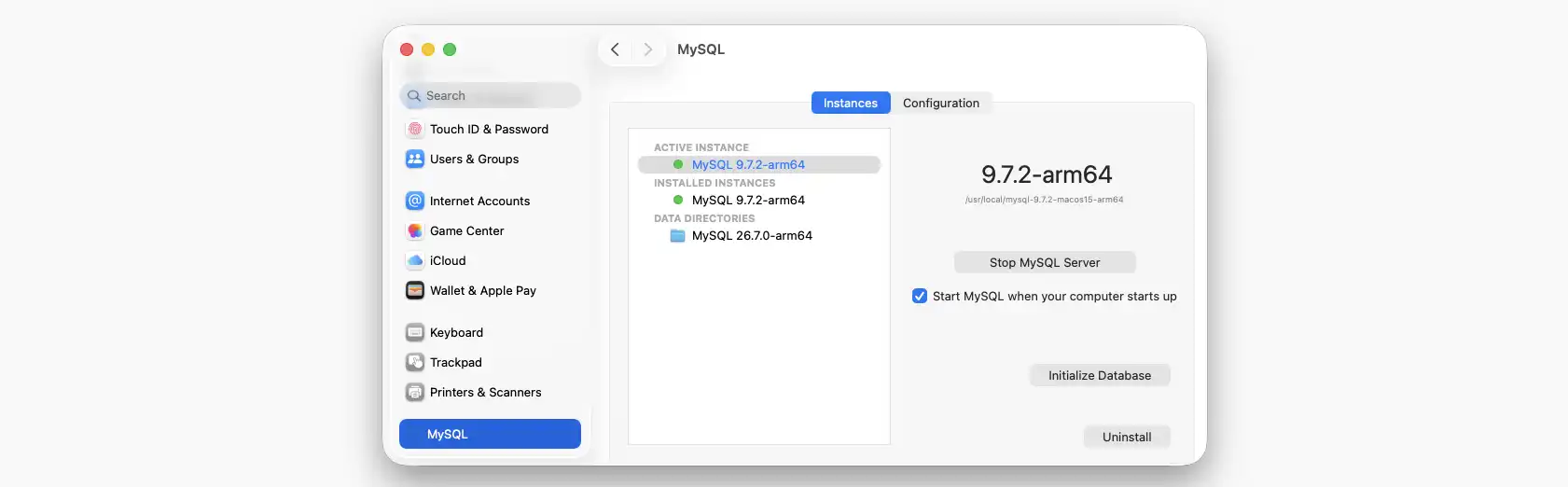
Per configurare le impostazioni di MySQL, se necessario, ti basta entrare nelle impostazioni di sistema di Mac, scorrere verso il basso tra le opzioni fino a "MySQL". Da qui, trovi alcune opzioni come la possibilità di attivare o fermare il database MySQL:
I database SQL, generalmente, non vengono utilizzati da soli, ma lavorano insieme a un linguaggio di backend, come Node.js, che permette all'applicazione di comunicare con il database e gestire i dati.
Per questa lezione, utilizzeremo Node.js per mostrarti come usare MySQL.
Nota: puoi imparare il linguaggio Node.js nel corso Node.js gratuito di Biadets.
Per prima cosa, assicurati di aver attivato il server MySQL.
Apri il terminale nella cartella in cui desideri creare la tua applicazione e digita:
npm init -y
npm install mysql2
In particolare:
npm init -y viene creato un nuovo file package.json nella cartella del progetto, che contiene le informazioni e le dipendenze del progetto Node.js.npm install mysql2 viene installato il pacchetto mysql2Poi, crea un file index.js nella cartella del progetto e scrivi un codice di questo tipo:
const mysql = require('mysql2');

// Crea la connessione al database MySQL
const connection = mysql.createConnection({
    host: 'localhost',
    user: 'root',
    password: 'LA_TUA_PASSWORD',
    database: 'sys'
});

// Connette Node.js a MySQL
connection.connect((err) => {
    if (err) {
        console.error('Errore di connessione a MySQL:', err.message);
        return;
    }
    console.log('Connesso a MySQL!');
});
Come nome, puoi utilizzare la dicitura sys (da "system") per indicare un database preinstallato e controllare che la connessione a MySQL funzioni correttamente.
Assicurati che il server MySQL sia in esecuzione (sul Mac, dalle Impostazioni di Sistema; su Windows, dal servizio MySQL). Poi, per eseguire il codice in Node.js, digita nel terminale:
node index.js