A differenza dei linguaggi web, come HTML, CSS o JavaScript, Node.js non è un framework già installato all'interno dei dispositivi. Per questo motivo, serve scaricare l'ambiente di sviluppo per poterlo utilizzare sul proprio computer. In questa lezione, vediamo come farlo.
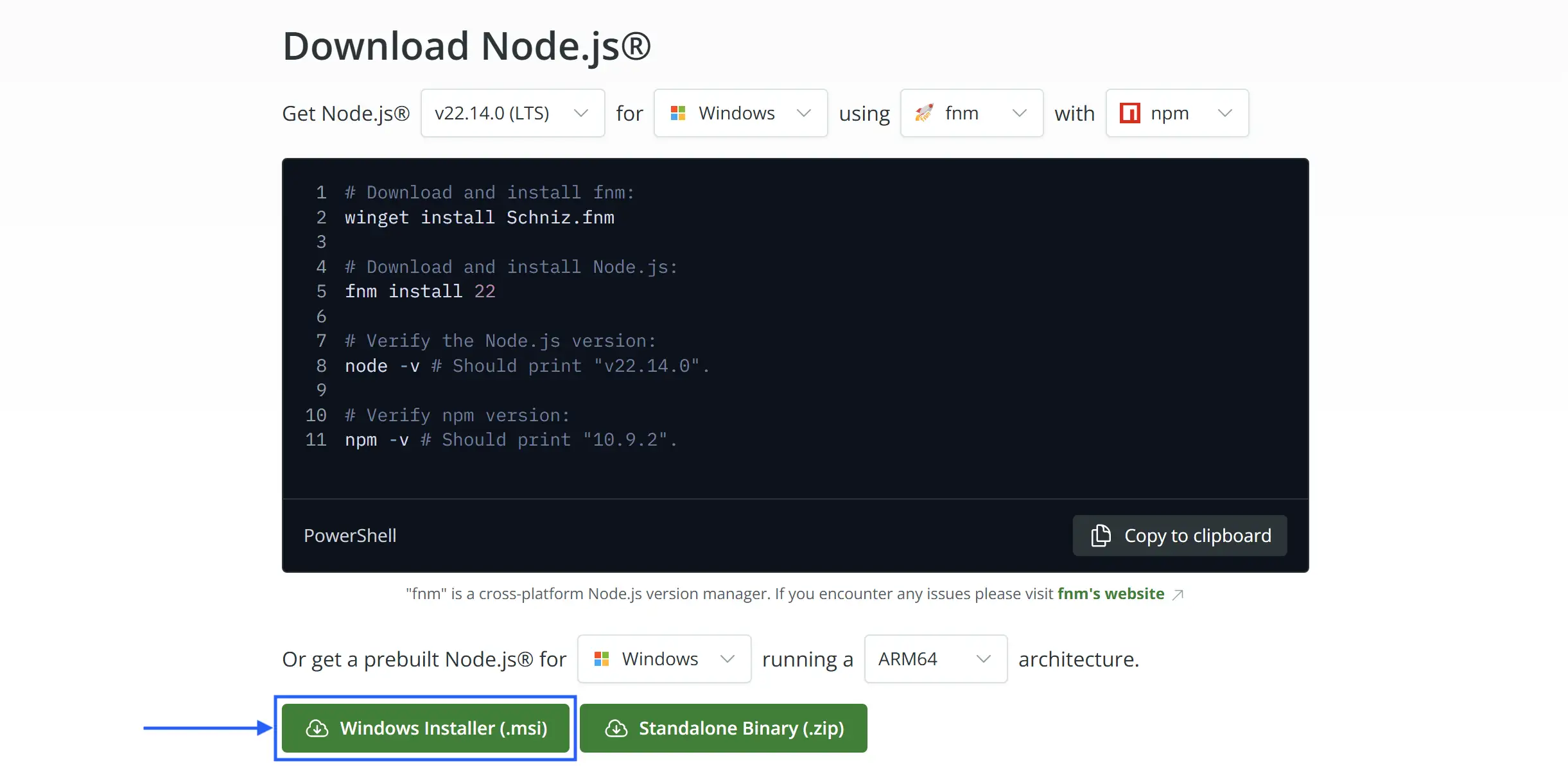
Per prima cosa, scarica il file di installazione (.msi) direttamente dal sito ufficiale di Node.js. Tra le varie versioni disponibili, ti consigliamo di scegliere la LTS (Long-Term Support), che garantisce maggiore stabilità e meno bug.
Nella pagina di download, puoi mantenere le impostazioni predefinite, e assicurati che l'opzione per includere npm sia selezionata, perché è essenziale per scaricare e gestire le librerie che vedremo nelle prossime lezioni.
Per scaricare il file di installazione, clicca "Windows Installer (.msi)":
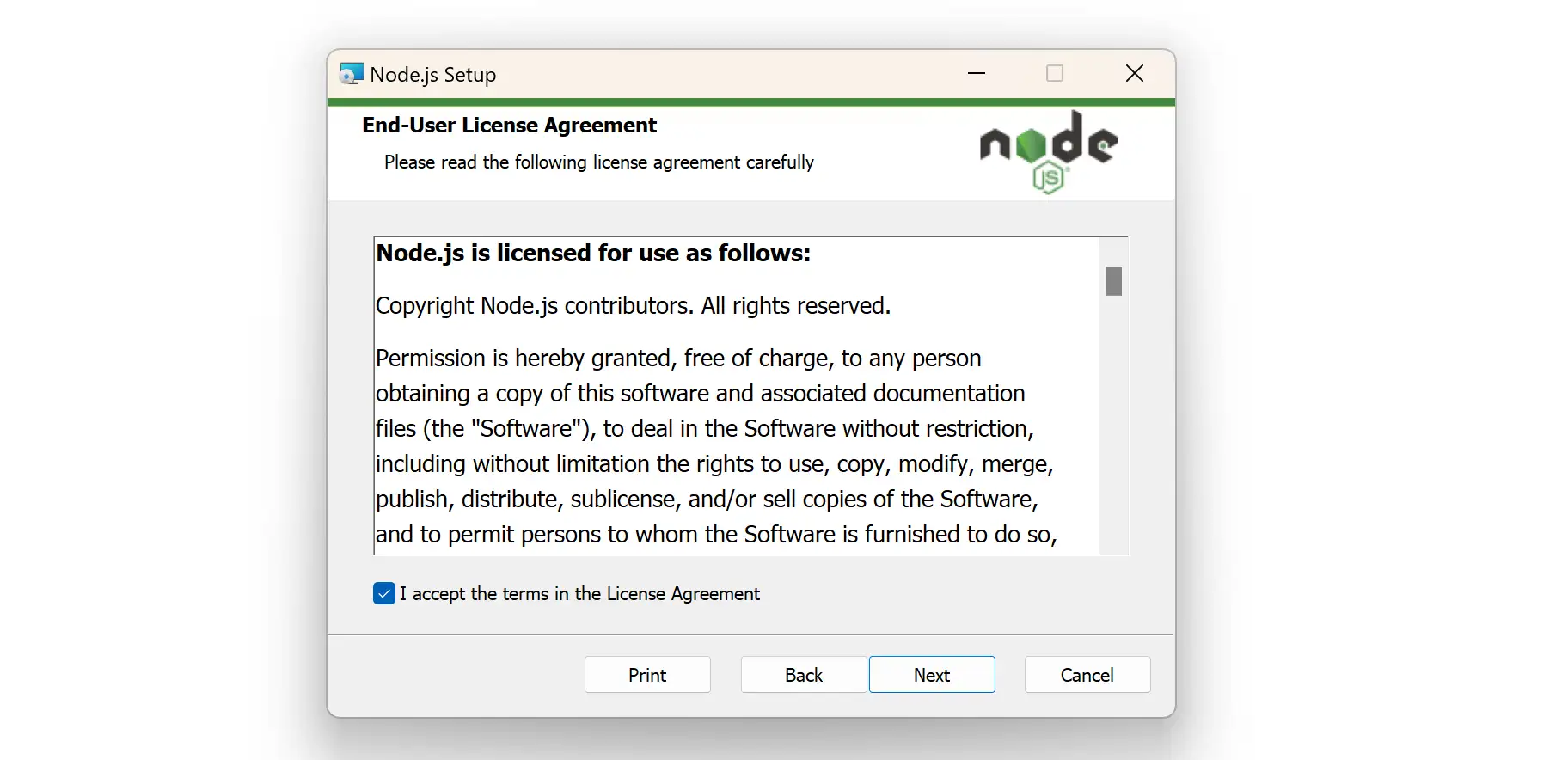
Successivamente, avvia la procedura di installazione aprendo il file .msi. Nella prima schermata, accetta il contratto di licenza di Node.js selezionando la casella “I accept” e clicca su Next per continuare:
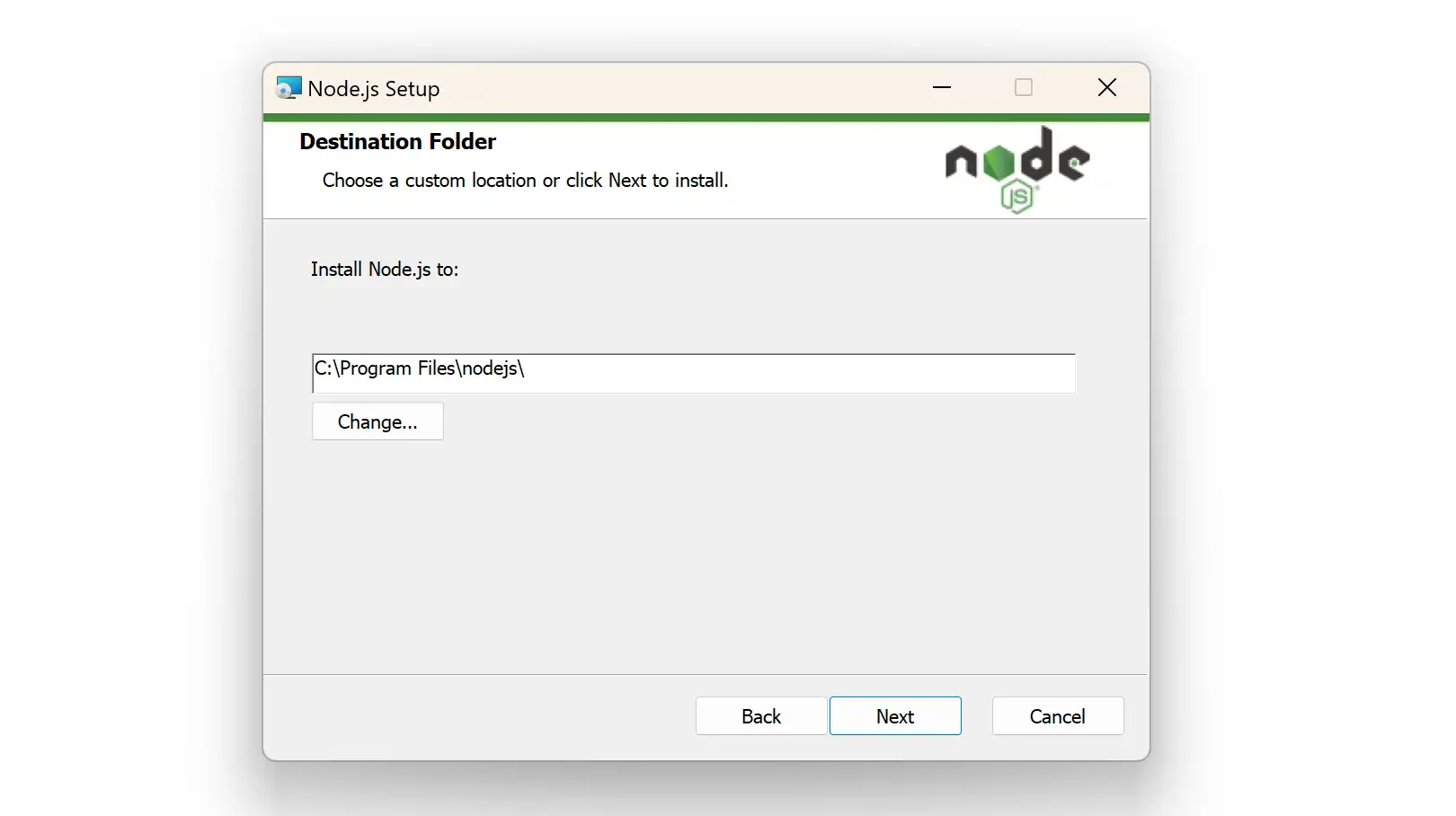
Poi, scegli la cartella di destinazione dove installare Node.js. Noi ti consigliamo di installare il framework sulla posizione predefinita di Windows per poterla utilizzare in qualsiasi cartella. Poi clicca Next:
Nella schermata successiva puoi scegliere come personalizzare l’installazione. Se va bene la configurazione predefinita di Node.js, ti basta cliccare su Next.
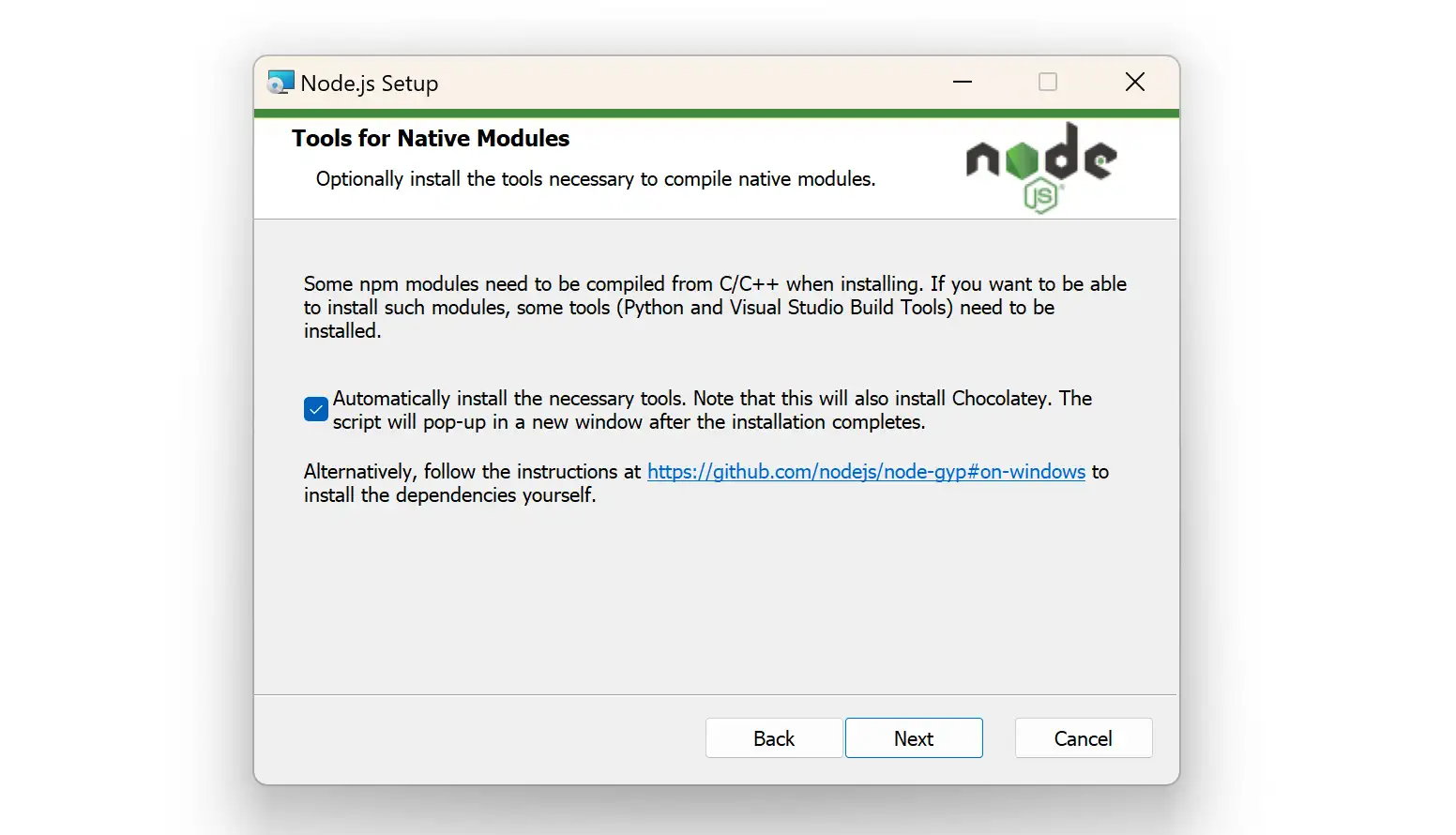
Node.js ti dà la possibilità di installare strumenti utili per i moduli. Ti consigliamo di spuntare la casella corrispondente per installarli. Altrimenti, lascia tutto com’è e clicca su Next per proseguire con le impostazioni predefinite:
Infine, clicca su Install per installare Node.js.
Ora che l’installazione è completata, è utile verificare che Node.js sia stato installato correttamente sul tuo dispositivo.
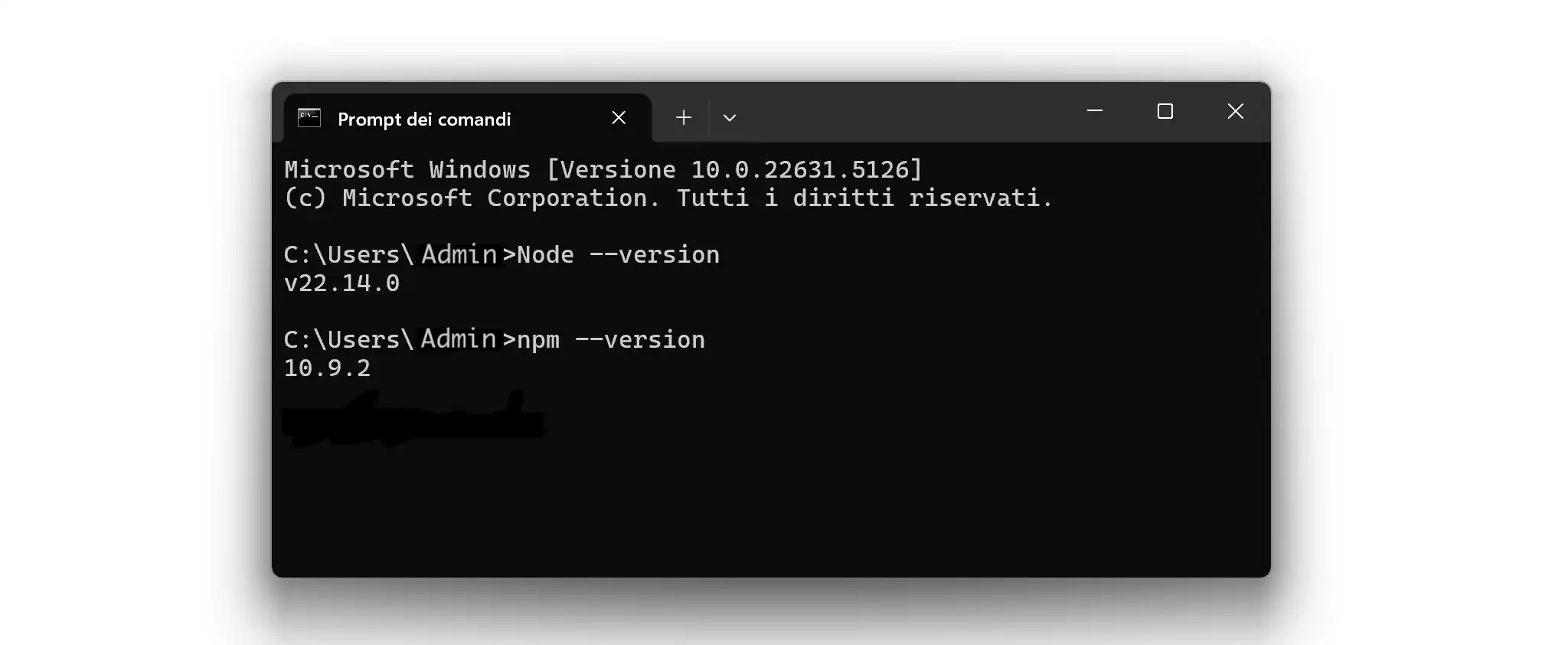
Per farlo, cerca “cmd” nel menu Start (puoi premere il tasto con l’icona di Windows sulla tastiera) per aprire il Prompt dei comandi. A questo punto, digita il seguente comando per mostrare la versione di Node.js corrente:
Node --versionPer verificare che npm sia stato installato, esegui anche questa istruzione:
npm --versionEseguite queste due istruzioni, dovresti vedere un risultato simile:
Per iniziare, vai sulla pagina di download di Node.js e scarica il file di installazione con estensione .pkg. Tra le opzioni disponibili, ti consigliamo di scegliere la versione LTS (Long-Term Support), perché è più stabile.
Una volta arrivati alla pagina di download, lascia attive le impostazioni suggerite e controlla che l’installazione includa anche npm, lo strumento che useremo per gestire le librerie nelle prossime lezioni.
Clicca su "macOS Installer (.pkg)" per avviare il download:
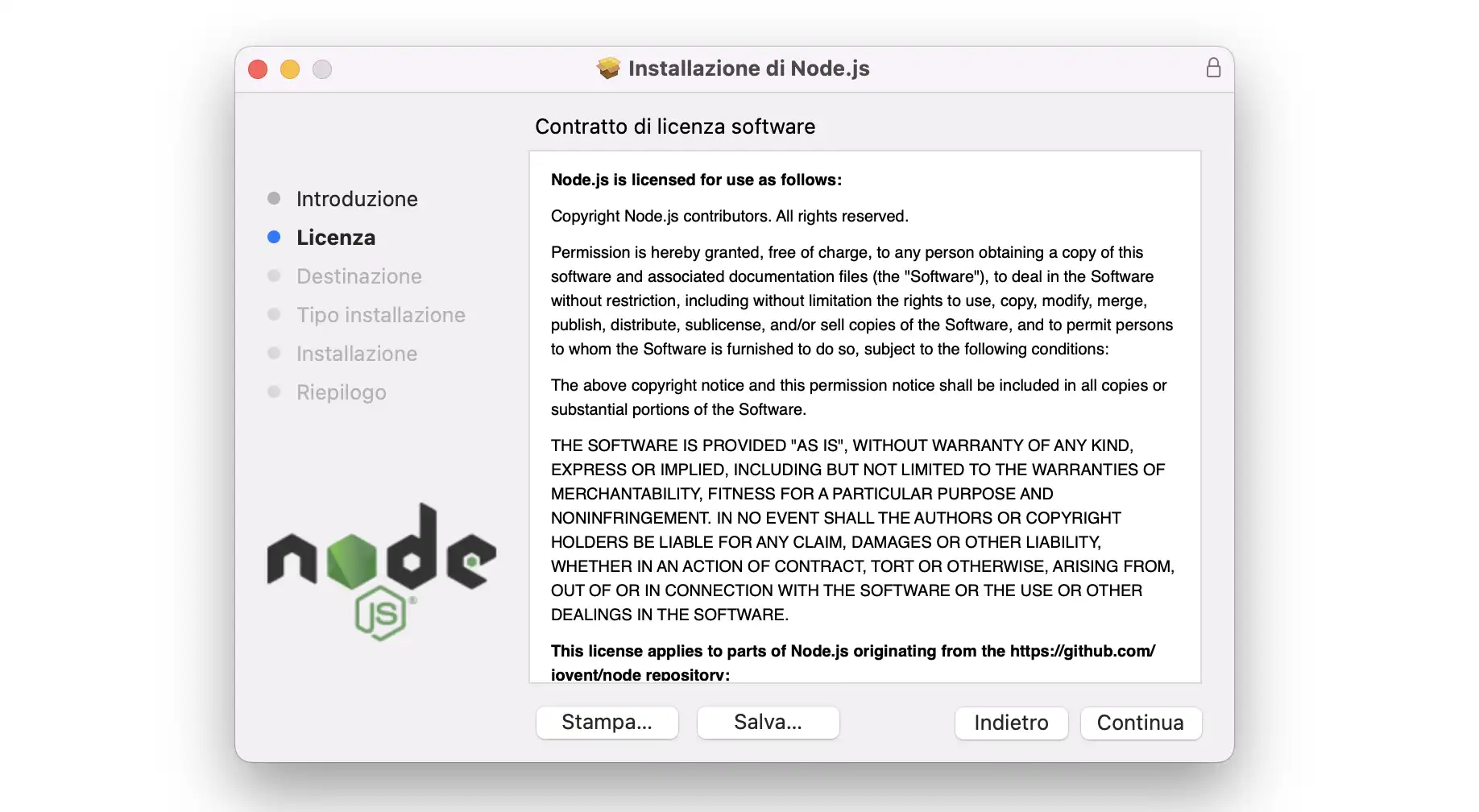
Quando il file è pronto, aprilo per far partire l’installazione. Ti verrà chiesto di accettare il contratto di licenza: clicca su Continua e poi su Accetta per procedere.
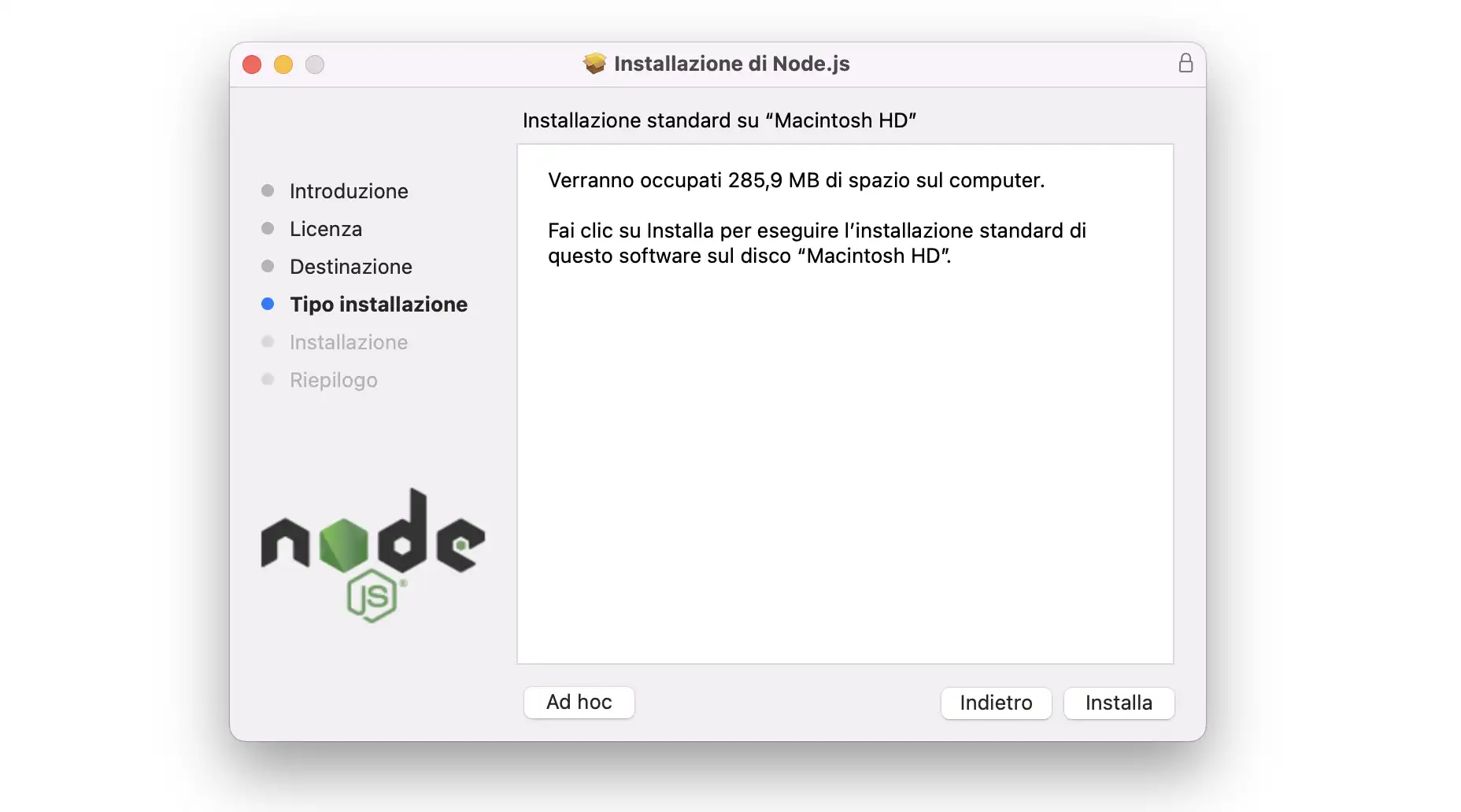
Successivamente, potrebbe venirti chiesto dove installare Node.js. A meno che tu non abbia esigenze particolari, lascia la destinazione predefinita e clicca su Installa per continuare:
L’installazione durerà solo alcuni secondi. Al termine, comparirà una schermata di conferma.
Una volta conclusa l’installazione, è una buona idea controllare che tutto funzioni correttamente.
Apri il Terminale (lo trovi in Applicazioni > Utility oppure tramite Spotlight, premendo Cmd + Spazio e scrivendo “Terminale”).
Nel Terminale, digita il comando seguente per controllare la versione di Node.js installata:
node -vPer assicurarti che anche npm sia stato incluso, digita:
npm -vOra abbiamo installato Node.js. Vedremo come utilizzarlo nella prossima lezione.